Category | Apple
Apple et ses secrets sur l’iOS 12
Des fonctionnalités cachées qui sont très utiles dans l’iOS 12
L’iOS 12 qui n’est autre que la
dernière mise à jour d’Apple apporte de nombreuses fonctionnalités à votre
iPhone, iPad ou iPod Touch. Amélioration des performances globales pour tous
les périphériques iOS, même les plus anciens. Ce n’est pas quelque chose que
l’on peut montrer, mais plutôt un ressenti global.
Cependant certaines fonctionnalités sont plus faciles à trouver que d’autres, comme Memoji, des notifications améliorées et de nouvelles suggestions de Siri. En dehors des fonctionnalités annoncées lors de la présentation d’iOS 12, des fonctionnalités cachées tout aussi pratiques qui méritent d'être soulignées.
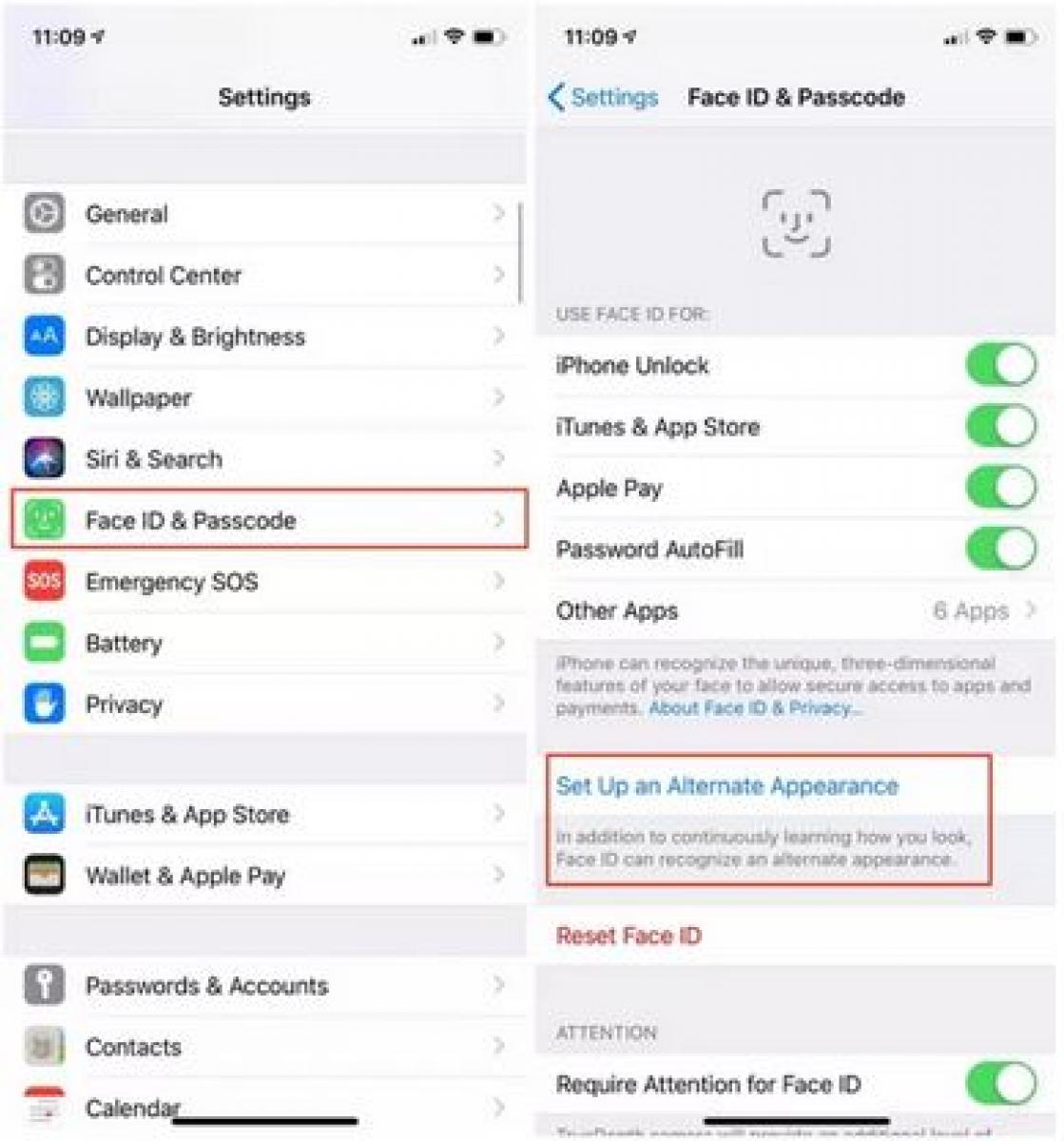
1. Un visage en plus dans le Face ID
Les utilisateurs
d’un iPhone compatible Face ID et qui ont des difficultés à faire fonctionner
correctement le système de reconnaissance faciale lorsqu'ils portent un
chapeau, des lunettes de soleil ou autre chose auront la possibilité
d'enregistrer une seconde apparence.
Le nouveau
paramètre se trouve dans Réglages>
Face ID et code > Configurer une autre apparence.
Cette fonction peut
être utilisée pour enregistrer un deuxième visage. Gardez simplement à l'esprit
que si vous voulez supprimer la seconde
apparence (ou visage), vous devrez réinitialiser le système.
2.
Une
messagerie avec caméra
Un
nouvel outil caméra pour les photos et les vidéos prises dans l'application
Messages est d’ores et déjà disponible.
Pour
y accéder : Ouvrez l'application
caméra dans Messages, puis appuyez sur l'icône en forme d'étoile dans le coin
inférieur gauche pour commencer votre message.
3.
Remplissage automatique
Pour
ceux qui ont des codes d'authentification à deux facteurs envoyés par SMS, iOS
12 rendra le processus de saisie du code à six ou huit chiffres beaucoup plus
faciles. Au lieu d'avoir à copier et coller le code ou à le mémoriser
rapidement, un raccourci apparaît sur le clavier lorsque votre appareil reçoit
le code.
 Tapez
sur le raccourci et le clavier remplira automatiquement le code pour vous.
4.
Découvrez
votre batterie
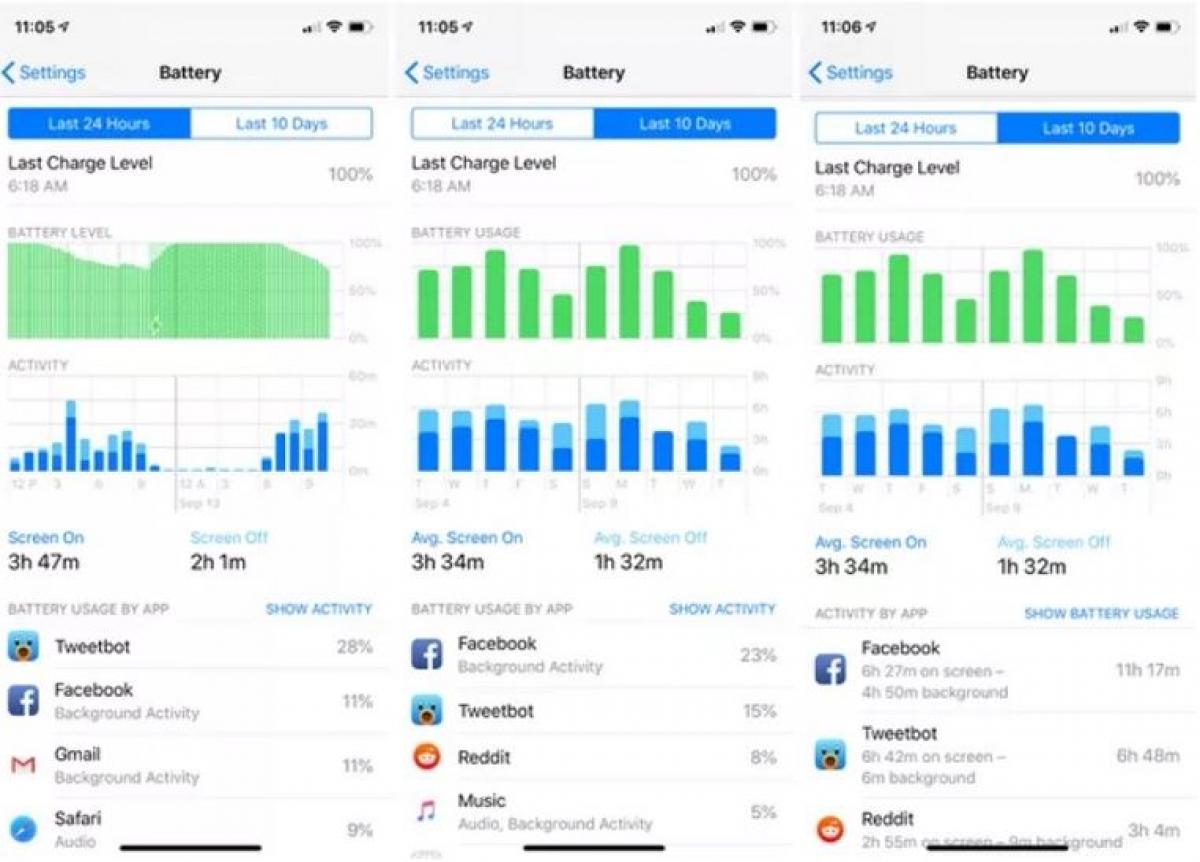
Nous
voulons tous savoir ce qui consomme la batterie de notre smartphone.
 Avec iOS 12, ouvrez l'application Réglages, sélectionnez Batterie et vous
aurez accès à un grand nombre d’informations. De tableaux et des graphiques
vous montrent exactement ce qui consomme votre batterie et à quel moment.
5.
Un
scanner QR Code accessible dans le centre de contrôle
Apple
a ajouté un scanner QR Code depuis iOS 11. Avec iOS 12 le scanner obtient son
propre raccourci dans le Centre de Contrôle.
Vous
devrez ajouter le raccourci dans Réglages
> Centre de contrôle > Personnaliser les contrôles et appuyez sur le
bouton vert.
6.
Un
nouveau moyen de fermer les applications
Vous vous souvenez du bon vieux temps où vous
pouviez forcer la fermeture d'une application d'un simple coup d'Å“il ? Cette
fonction est de retour, du moins sur l'iPhone X.
Au lieu de passer en mode multitâche, d'appuyer
longtemps sur la carte d'une application, puis de la fermer, il vous suffit d'activer le multitâche, puis de
faire glisser la carte de l’application vers le haut pour la fermer.
7.
La
gestuelle de l’iPhone X arrive sur l’iPad
Le
geste de l'iPhone X pour accéder au centre de contrôle d'accès  un glissement vers le bas à partir du coin
supérieur droit de l'écran arrive sur l'iPad. Après avoir installé iOS 12, vous
ne pouvez plus accéder au Centre de Contrôle sur l'iPad via l'interface
multitâche. Au lieu de cela, glissez
vers le bas à partir du coin supérieur droit.
8.
Mise
à jour automatique
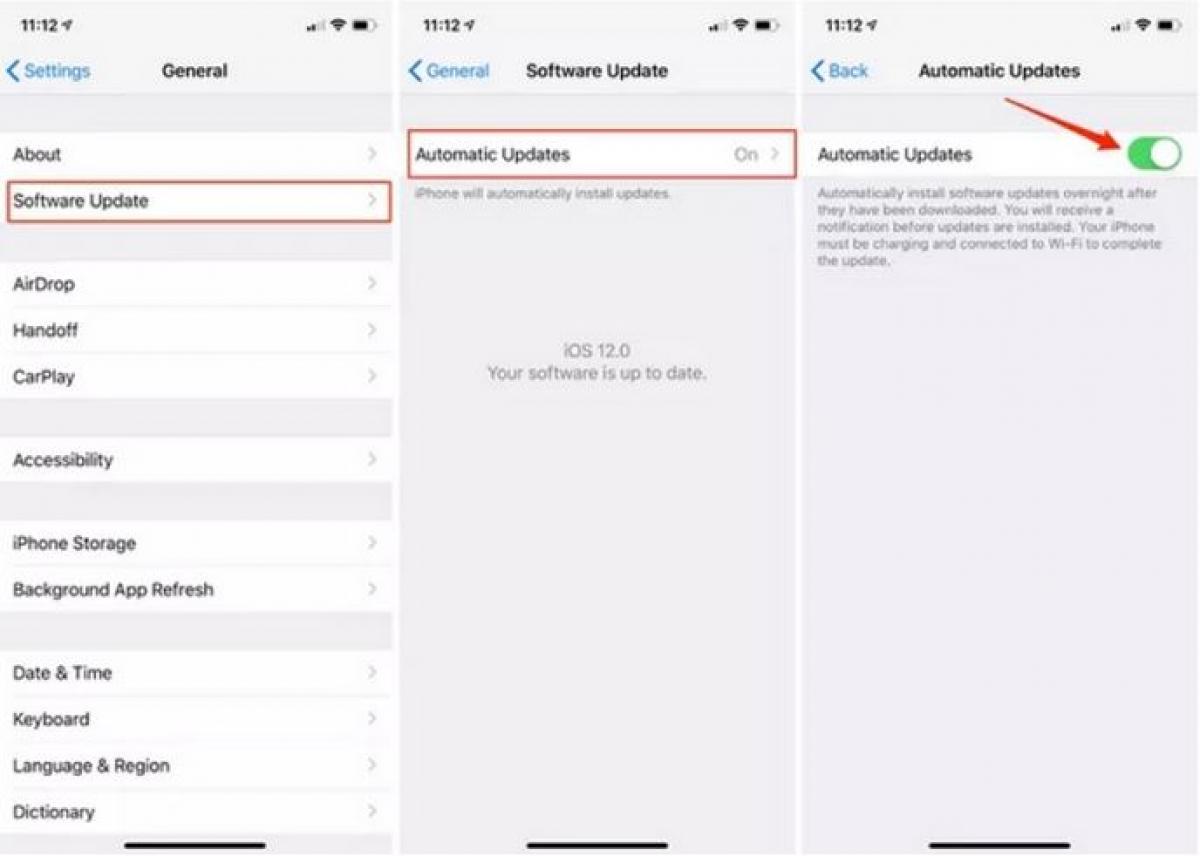
Une
nouvelle fonctionnalité de l'iOS 12 installera automatiquement les mises à jour
iOS sur votre appareil sans que vous ayez à l'approuver manuellement.
Vous
pouvez activer les mises à jour automatiques dans Réglages> Général > Mises à jour logicielles > Mises à jour
automatiques.
 Avec cette fonction activée, chaque fois qu'une
mise à jour est publiée, votre iPhone se mettra automatiquement à jour pendant
que vous dormez.
9.
Un
mode "Ne pas déranger" temporaire
Au lieu d'activer et de désactiver manuellement
l'option Ne pas déranger pour une réunion ou un film, vous pouvez le régler
pour qu'il se désactive automatiquement après une heure, en début de soirée ou
lorsque vous quittez votre emplacement.
Ouvrez le centre
de contrôle et appuyez longuement sur l'icône Ne pas déranger.
10.
Désactiver
le port USB
Apple a ajouté une
fonctionnalité qui désactive le port Lightning sur
les appareils iOS s'il n'a pas été déverrouillé dans l'heure passée. La
fonction est activée par défaut, mais si vous avez une raison de la désactiver,
vous pouvez le faire en quelques secondes.
Ouvrez Réglages> Face ID puis faites défiler
jusqu'en bas de la page et basculez l'option Accessoires USB.
Leave a comment

Categories
Top news

La PlayStation 5 c’est pour bientôt.
Un analyste prédit l’arrivée de la PS5 en novembre 2020 et nous confie que son prix...
Gadgets High-tech de lutte contre les effractions.
Désormais la sécurité de votre domicile ou bureaux est sous contrôle et à prix...
Futur génération d’iPhone : IPHONE XI
La prochaine génération d’iPhone c’est pour bientôt, ces dernières...